

Importar e exportar
Carregue contatos de um CSV ou Excel, confira a visualização antes de importar e exporte sua lista filtrada.
Você pode trazer contatos de outro sistema com um arquivo CSV ou Excel e levar sua lista atual para um CSV quando precisar.
Importar contatos
- No menu lateral, abra Integrações e entre em Aplicativos.
- No cartão Importação de dados, clique em Importar contatos.
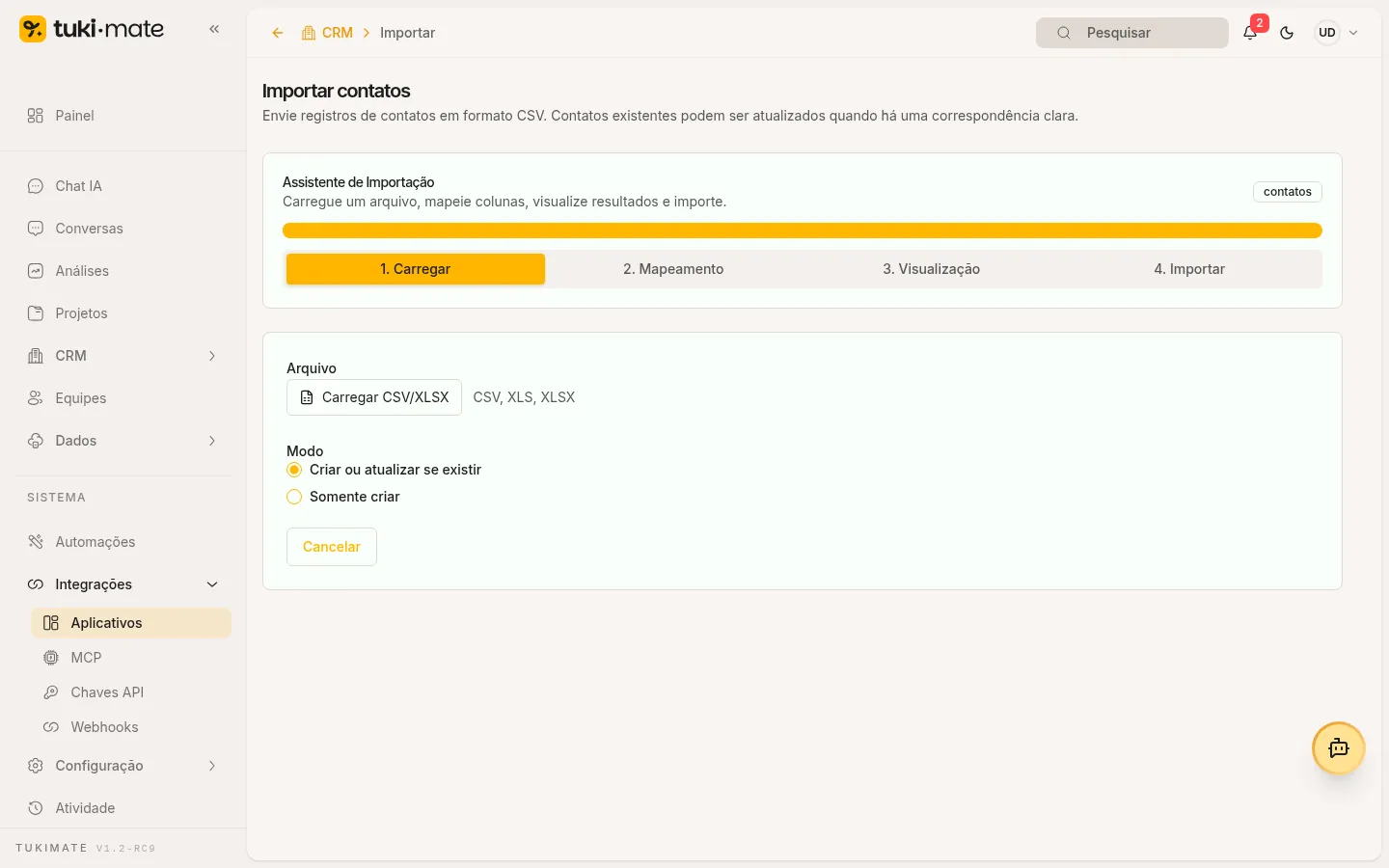
- Clique em Carregar CSV/XLSX e escolha seu arquivo (CSV, XLS ou XLSX).
- Escolha o Modo: Criar ou atualizar se existir atualiza os contatos que você já tem quando há uma correspondência clara; Somente criar nunca altera os existentes.
- Se seu arquivo Excel tiver várias abas, escolha uma em Selecionar Aba e clique em Próximo.
Mapear as colunas
- Em Mapear Colunas, confira a qual campo do TukiMate corresponde cada coluna do arquivo. Colunas com nomes conhecidos (por exemplo
first_name,emailouphone) são preenchidas sozinhas.
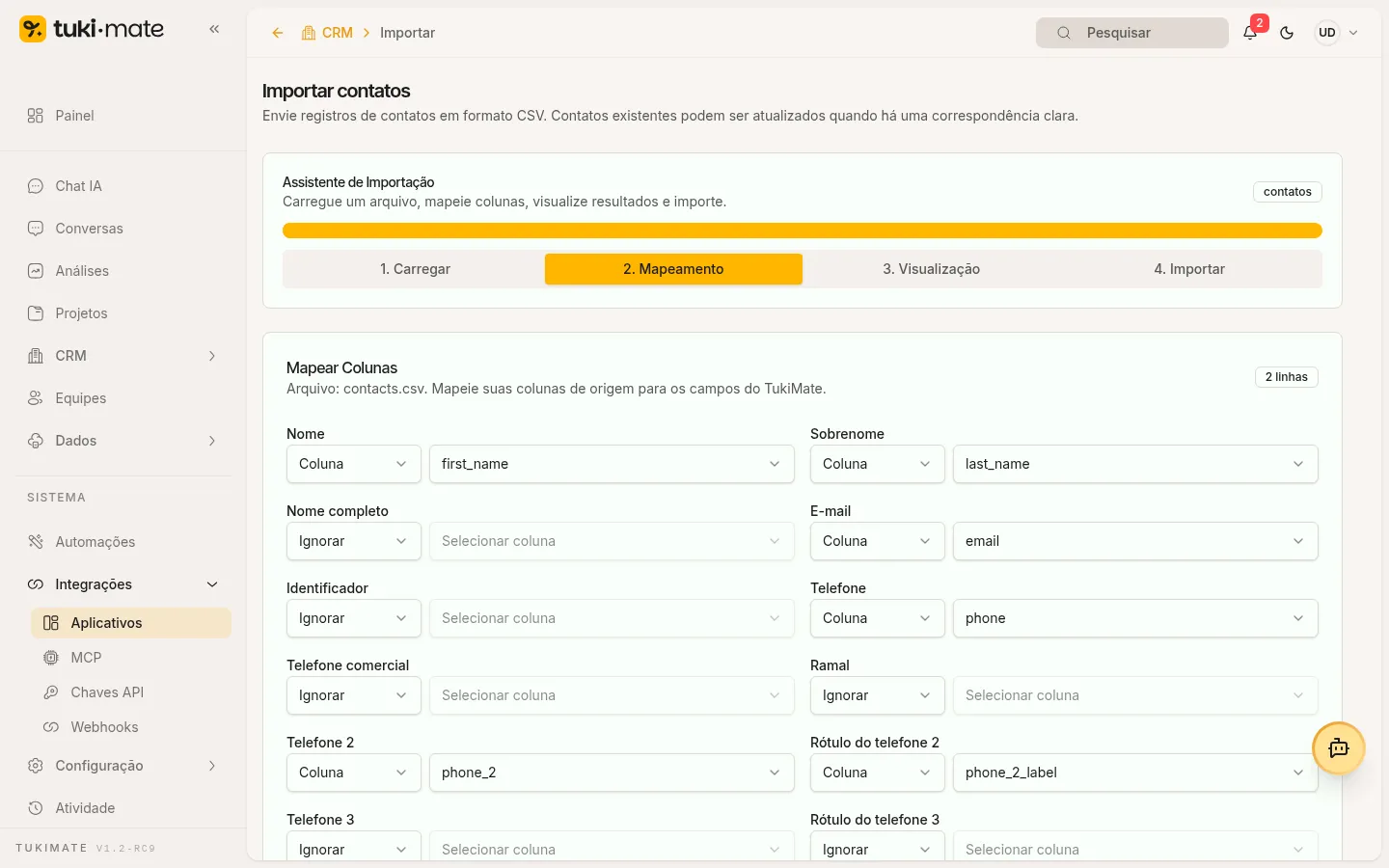
- Para cada campo você pode escolher Coluna (pegar o dado de uma coluna), Valor fixo (o mesmo valor para todas as linhas) ou Ignorar.
Revisar e confirmar
- Clique em Gerar Visualização.
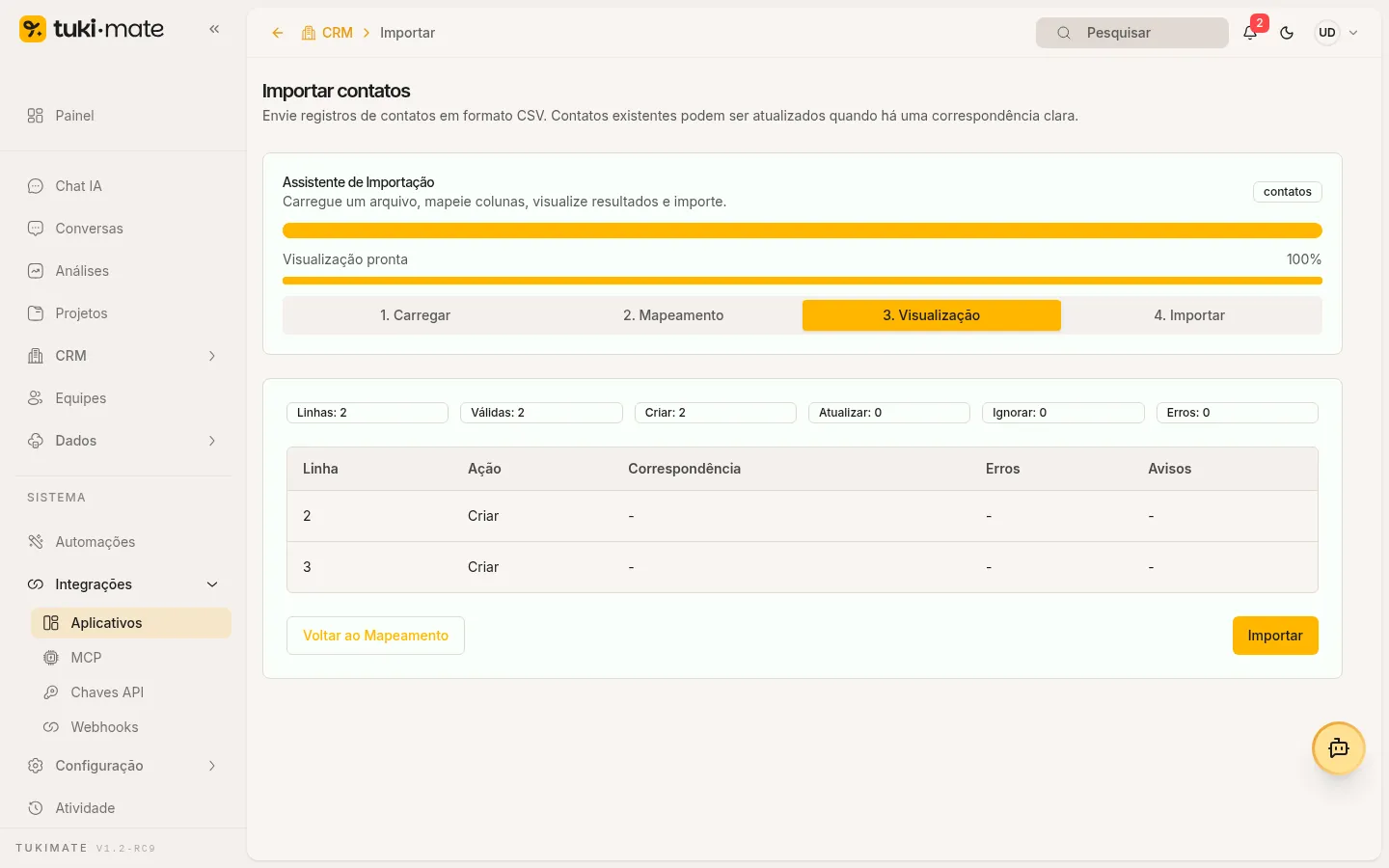
- Confira os totais (Linhas, Válidas, Criar, Atualizar, Ignorar, Erros) e a tabela com a Ação, a Correspondência, os Erros e os Avisos de cada linha. Linhas com erros são ignoradas.
- Se algo não estiver certo, clique em Voltar ao Mapeamento. Se estiver certo, clique em Importar.
- Ao terminar você vê o Resumo da importação com os contatos Criados, Atualizados, Ignorados e que Falharam, e volta para a lista.
Exportar contatos
- Em Contatos, aplique os filtros que precisar.
- Clique no botão Exportar da barra de ferramentas. Um arquivo CSV é baixado com os contatos que correspondem à sua busca e aos seus filtros.