

Nueva conversación
Sumá una conversación pegando una transcripción, subiendo o grabando audio, o enviando un bot a una reunión.
Hay cuatro maneras de traer una conversación a TukiMate. Todas empiezan en el mismo asistente y terminan en una conversación lista para analizar.
Abrir el asistente
- En Conversaciones, hacé clic en Nueva Conversación.
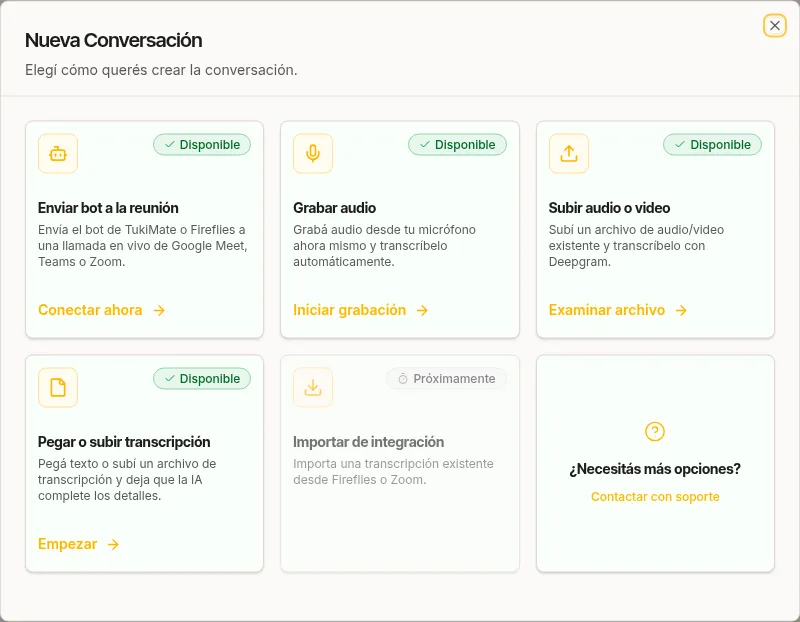
- Elegí un método: Enviar bot a la reunión, Grabar audio, Subir audio o video o Pegar o subir transcripción. Importar de integración figura como Próximamente.
Pegar o subir una transcripción
- Elegí Pegar o subir transcripción.
- Pegá el texto en Texto de la transcripción, o arrastrá un archivo de texto (hasta 2MB).
- Opcional: indicá el Idioma sugerido; si lo dejás en blanco se detecta solo.
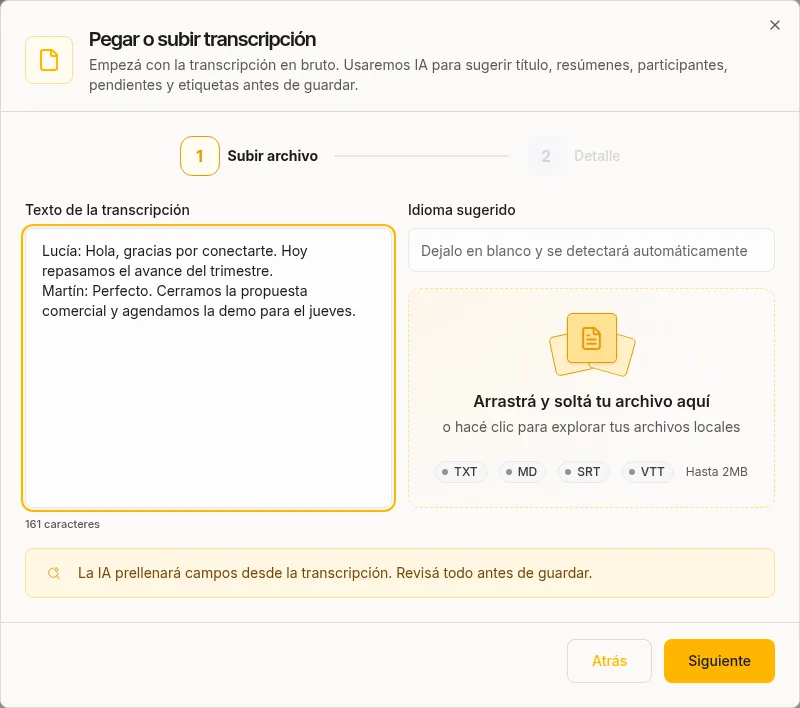
- Hacé clic en Siguiente. La IA analiza la transcripción y propone título, participantes y etiquetas.
- Revisá los datos: Título de la conversación, Proyecto, Equipo, Participantes y Etiquetas.
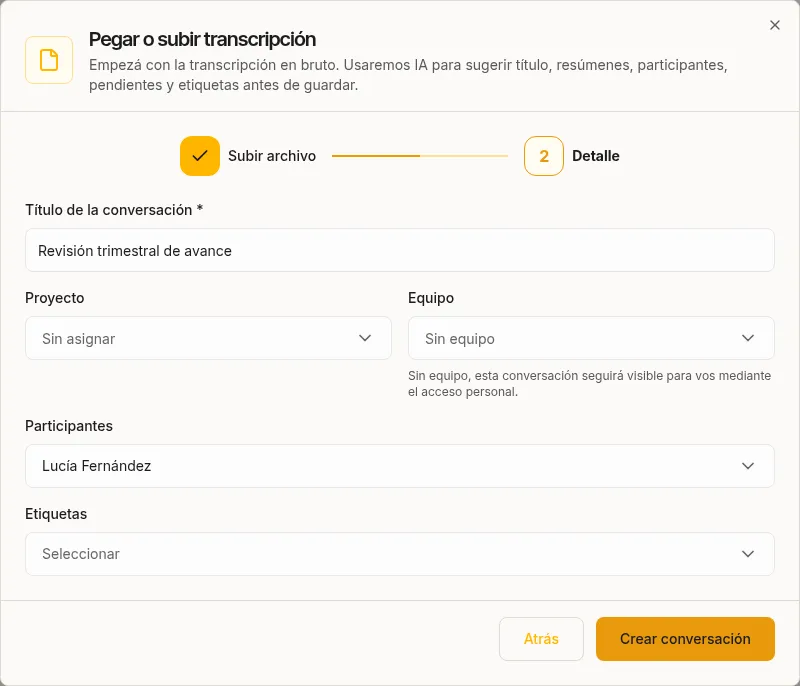
- Hacé clic en Crear conversación.
Subir un audio o video
- Elegí Subir audio o video.
- Arrastrá tu grabación al recuadro o hacé clic para explorar tus archivos.
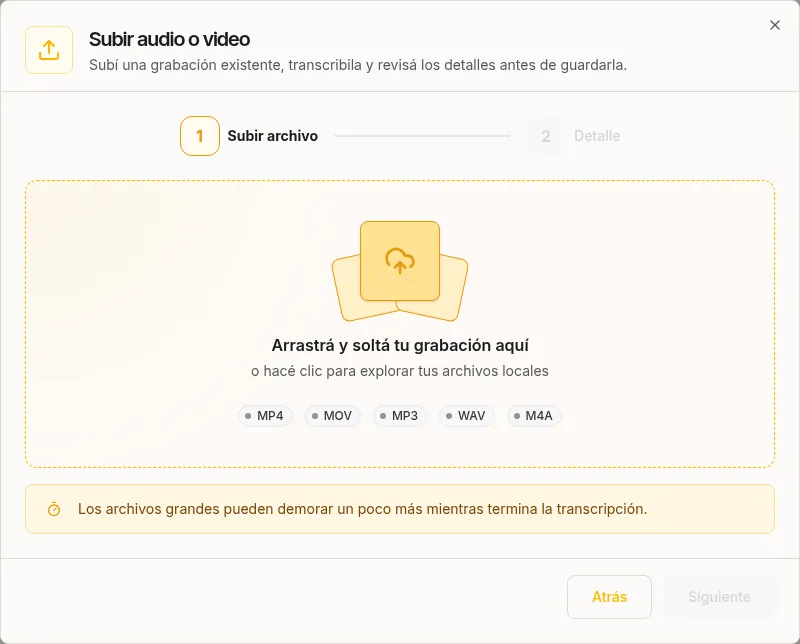
- Esperá a que termine la subida y la transcripción, y seguí con la revisión de datos igual que en el método anterior.
Grabar audio
- Elegí Grabar audio y permití el acceso al micrófono cuando el navegador lo pida.
- Hacé clic en Comenzar grabación y, al terminar, en Detener.
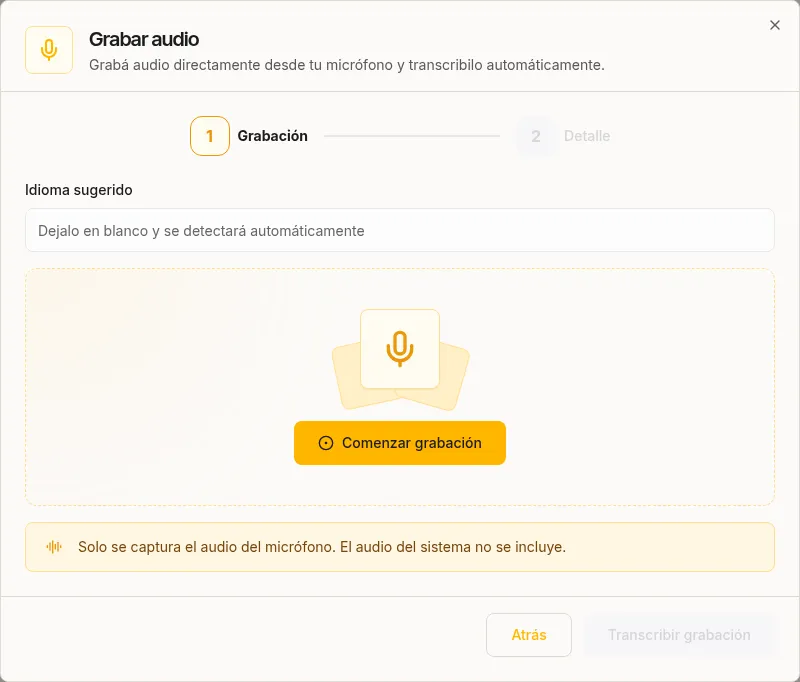
- Escuchá la grabación. Con Volver a grabar empezás de nuevo; con Transcribir grabación seguís a la revisión de datos.
Enviar un bot a una reunión
- Elegí Enviar bot a la reunión.
- Si tenés más de un proveedor conectado, elegilo en Proveedor.
- Pegá el link de la reunión en vivo en URL de la reunión (Google Meet, Teams o Zoom).
- Opcional: completá Título de la reunión, Idioma sugerido y Nombre visible del bot.
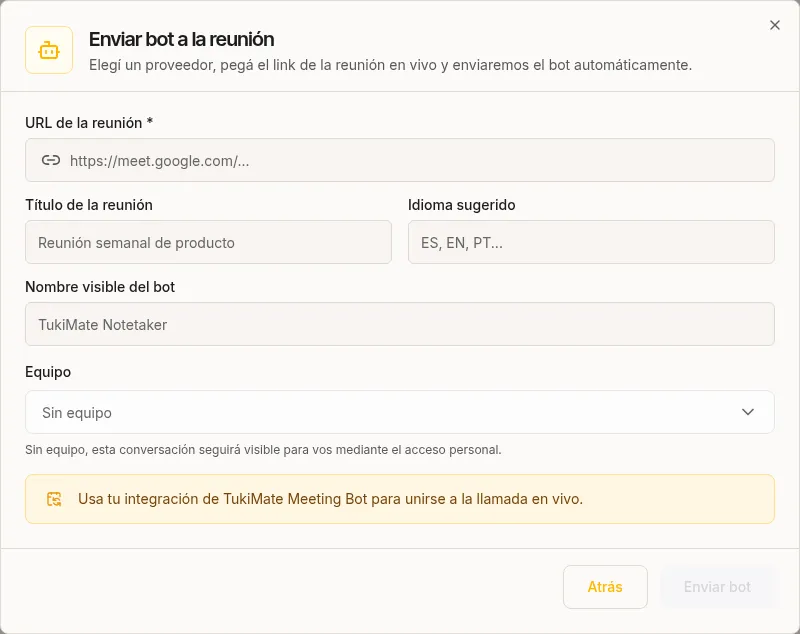
- Hacé clic en Enviar bot. Vas a ver la confirmación Bot enviado correctamente.