

Nova conversa
Adicione uma conversa colando uma transcrição, enviando ou gravando áudio, ou enviando um bot para uma reunião.
Há quatro formas de trazer uma conversa para o TukiMate. Todas começam no mesmo assistente e terminam com uma conversa pronta para analisar.
Abrir o assistente
- Em Conversas, clique em Nova Conversa.
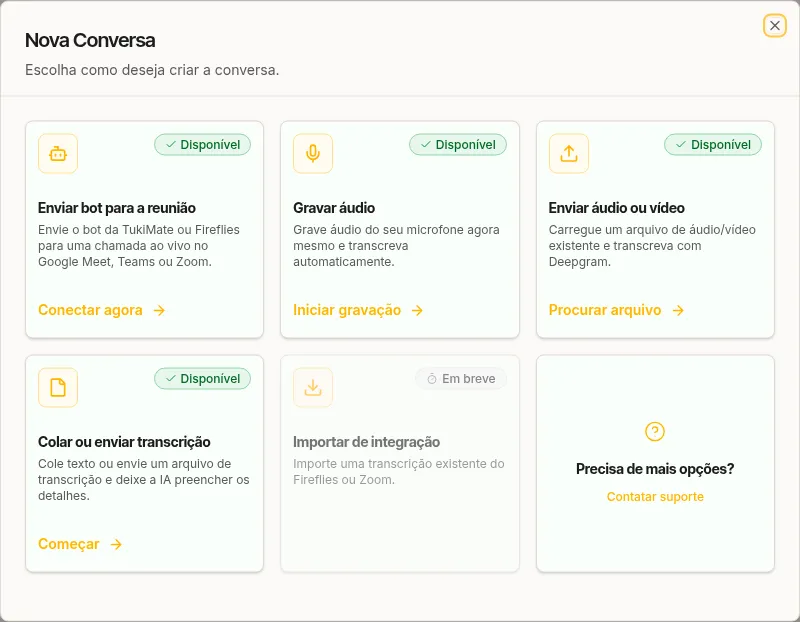
- Escolha um método: Enviar bot para a reunião, Gravar áudio, Enviar áudio ou vídeo ou Colar ou enviar transcrição. Importar de integração aparece como Em breve.
Colar ou enviar uma transcrição
- Escolha Colar ou enviar transcrição.
- Cole o texto em Texto da transcrição ou arraste um arquivo de texto (até 2MB).
- Opcional: informe o Idioma sugerido; se deixar em branco, ele é detectado sozinho.
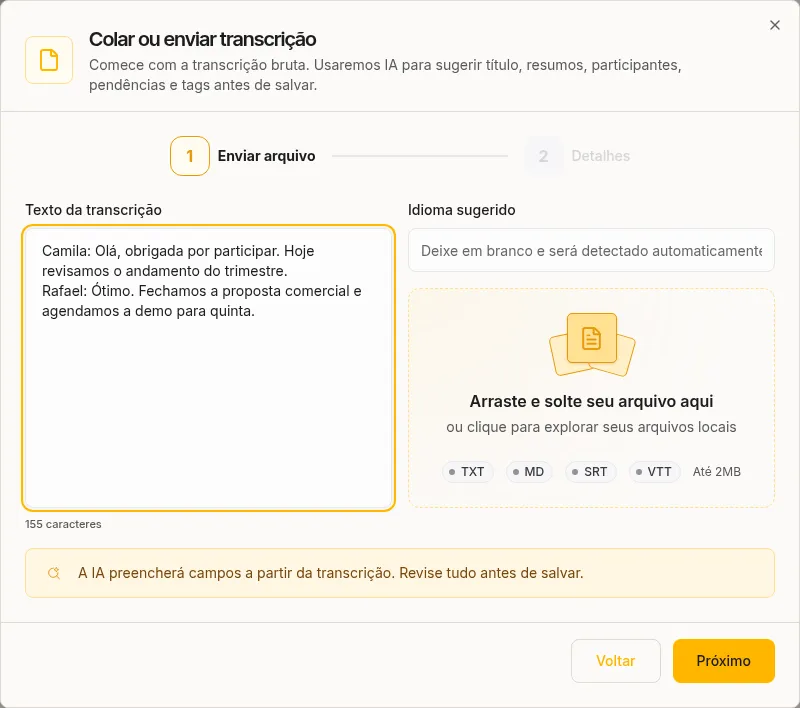
- Clique em Próximo. A IA analisa a transcrição e sugere título, participantes e etiquetas.
- Revise os dados: Título da conversa, Projeto, Equipe, Participantes e Etiquetas.
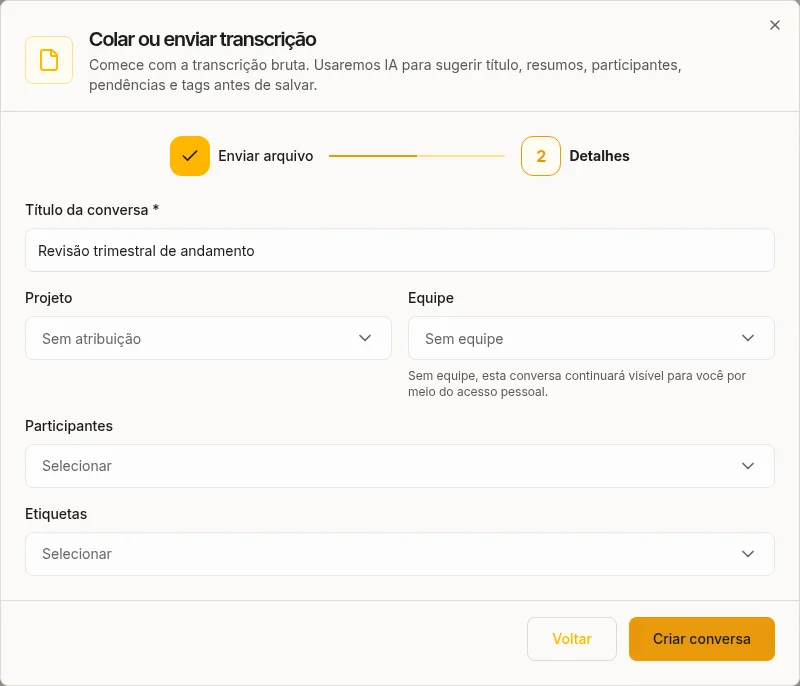
- Clique em Criar conversa.
Enviar um áudio ou vídeo
- Escolha Enviar áudio ou vídeo.
- Arraste sua gravação para a caixa ou clique para procurar nos seus arquivos.
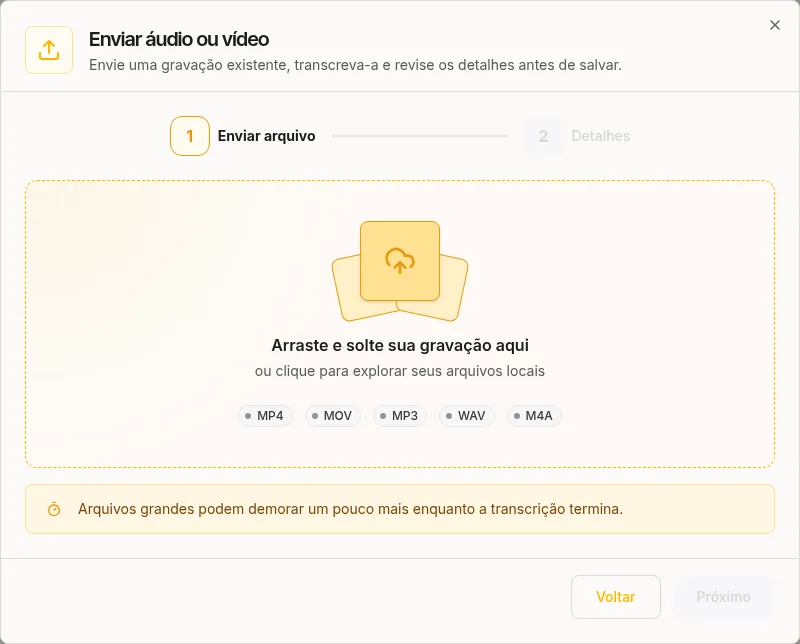
- Aguarde o fim do envio e da transcrição e siga com a revisão dos dados, como no método anterior.
Gravar áudio
- Escolha Gravar áudio e permita o acesso ao microfone quando o navegador pedir.
- Clique em Iniciar gravação e, ao terminar, em Parar.
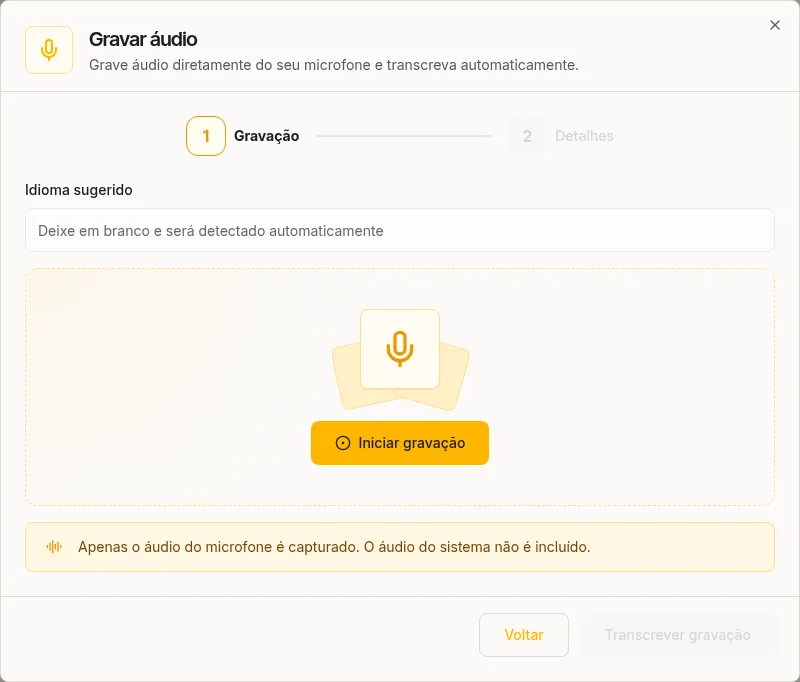
- Ouça a gravação. Gravar novamente recomeça; Transcrever gravação segue para a revisão dos dados.
Enviar um bot para uma reunião
- Escolha Enviar bot para a reunião.
- Se tiver mais de um provedor conectado, escolha um em Provedor.
- Cole o link da reunião ao vivo em URL da reunião (Google Meet, Teams ou Zoom).
- Opcional: preencha Título da reunião, Idioma sugerido e Nome exibido do bot.
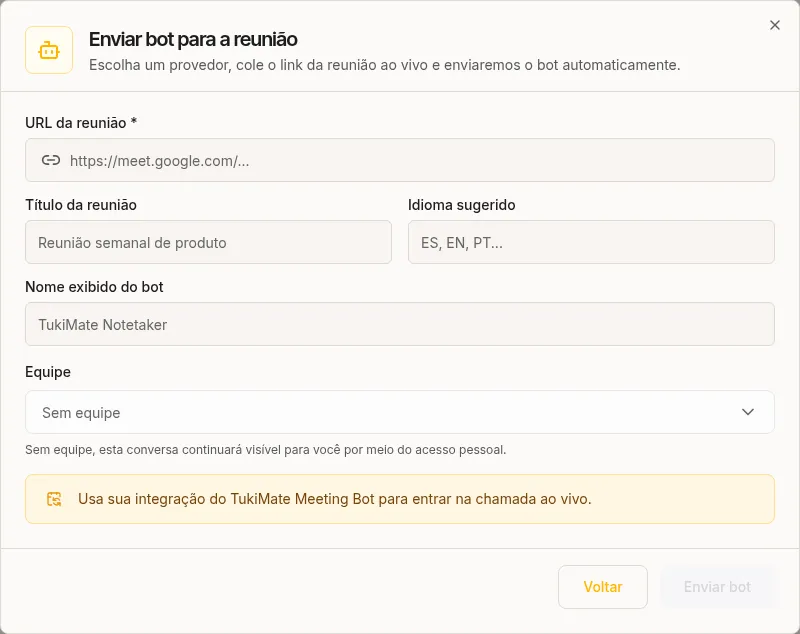
- Clique em Enviar bot. Você vê a confirmação Bot enviado com sucesso.