

Aplicaciones
Explorá el catálogo de integraciones, conectá una aplicación y mirá su estado.
La pantalla Aplicaciones reúne las integraciones que traen conversaciones de otras herramientas a TukiMate: mensajería, reuniones, correo y más.
Ver el catálogo
- En el menú lateral, abrí Integraciones y entrá a Aplicaciones.
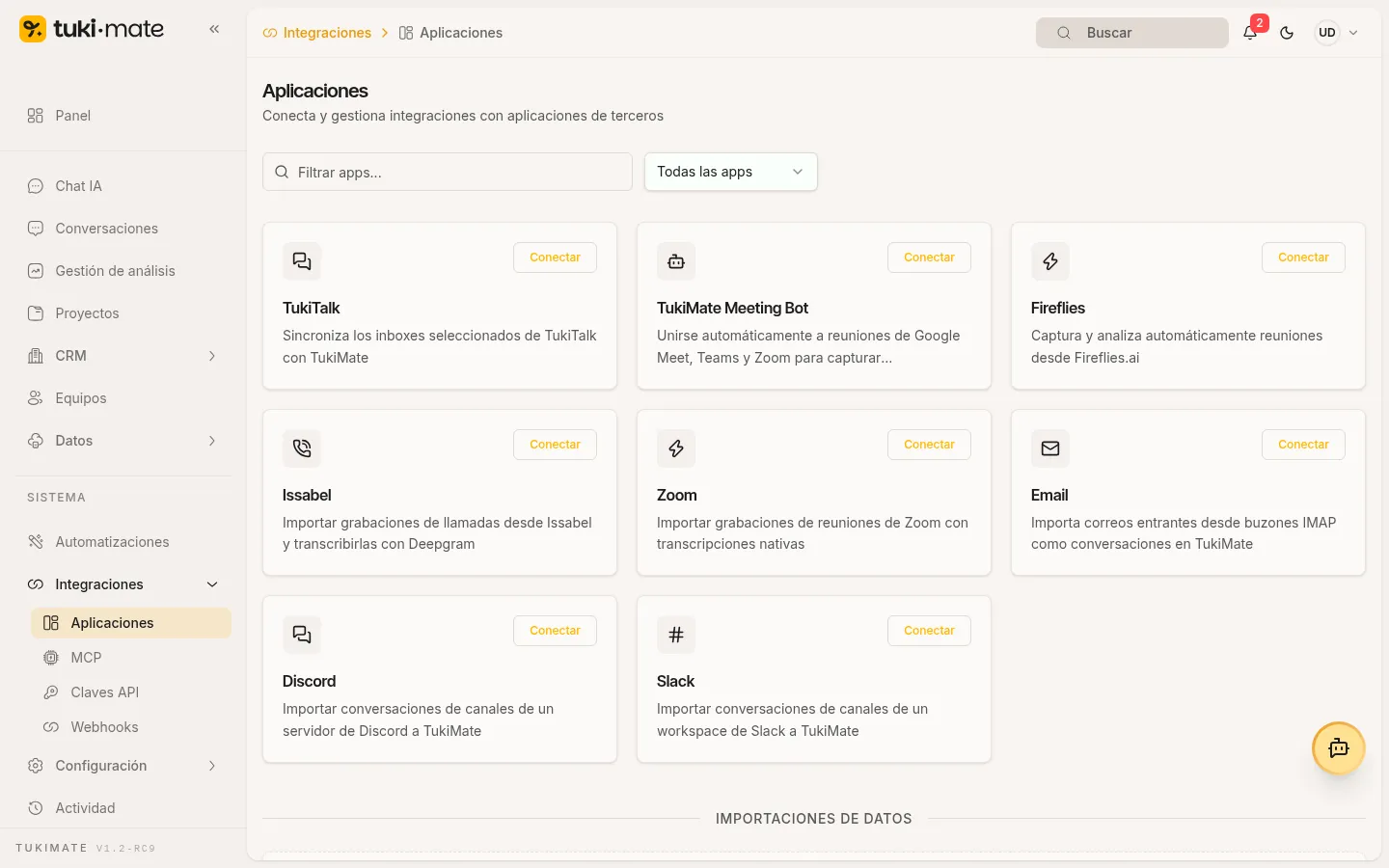
Vas a ver una tarjeta por aplicación: TukiTalk, TukiMate Meeting Bot, Fireflies, Issabel, Zoom, Email, Discord y Slack. En las aplicaciones ya conectadas, el botón de la tarjeta muestra Conectado (o Pausada si la integración está en pausa).
Conectar una aplicación
- En la tarjeta de la aplicación, hacé clic en Conectar. Si ya está conectada, el mismo botón te lleva a su configuración.
- Completá la configuración de esa aplicación y guardala. Los pasos de cada una están en su guía.
Una vez conectada, la tarjeta muestra cada cuánto se sincroniza y la Última sincronización; si la última sincronización falló, el error aparece en la misma tarjeta.
Importar datos desde archivos
Al final de la pantalla, la tarjeta Importaciones de datos permite cargar contactos, clientes y oportunidades desde CSV o Excel con Importar contactos, Importar clientes e Importar oportunidades.
Siguientes pasos
TukiTalk
Sincronizá los inboxes de TukiTalk con TukiMate para importar sus conversaciones automáticamente.
Importá correos entrantes como conversaciones agregando un conector IMAP.
Meeting Bot
Ajustá cómo se une el bot de TukiMate a tus reuniones de Meet, Teams y Zoom y mandalo a una llamada en vivo.
Importar y exportar
Cargá contactos desde un CSV o Excel, revisá la vista previa antes de importar y exportá tu lista filtrada.
Claves API
Generá claves para que otros sistemas consulten tus datos de TukiMate y mirá su estado.
Webhooks
Recibí avisos en tiempo real en otro sistema cuando pasa algo en TukiMate, como un análisis terminado.
MCP
Conectá un asistente de IA externo a tus datos de TukiMate y elegí qué herramientas puede usar.