

MCP
Conectá un asistente de IA externo a tus datos de TukiMate y elegí qué herramientas puede usar.
MCP (Model Context Protocol) es un estándar para que asistentes de IA externos, como el de claude.ai o un cliente de línea de comandos, consulten tus conversaciones, análisis y contactos con las mismas reglas de acceso que tiene el usuario o la clave que se conecta.
Habilitar MCP
- En el menú lateral, abrí Integraciones y entrá a MCP.
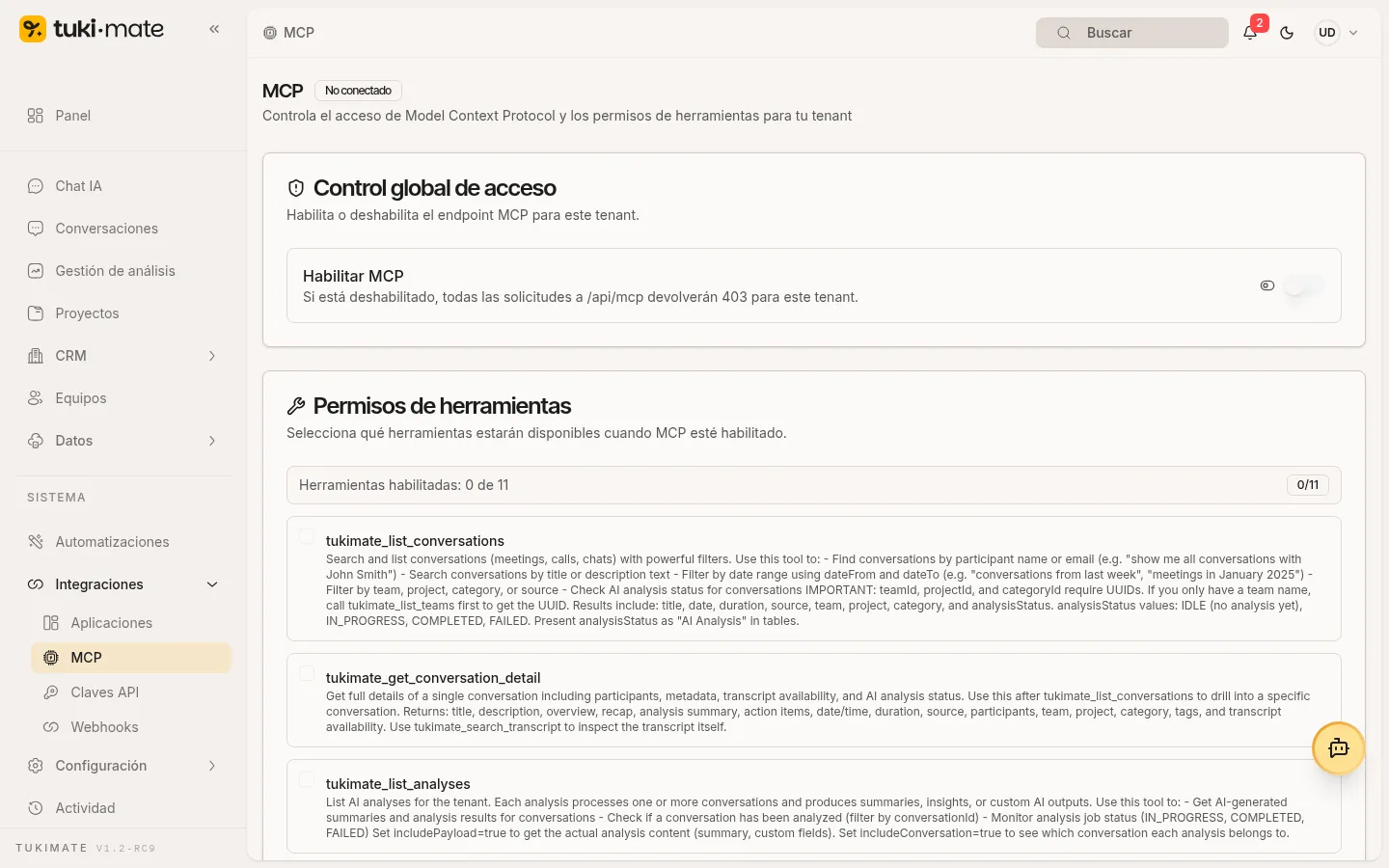
- En Control global de acceso, encendé Habilitar MCP. Si está apagado, todas las solicitudes a MCP de tu organización se rechazan con un 403.
- En Permisos de herramientas, marcá las herramientas que querés permitir. El contador (Herramientas habilitadas: N de 11) te muestra cuántas hay activas.
- Hacé clic en Guardar configuración.
Conectar un cliente
En el recuadro Documentación de uso de la misma pantalla están el Endpoint, la dirección de Health para comprobar que responde y el método de Autenticación.
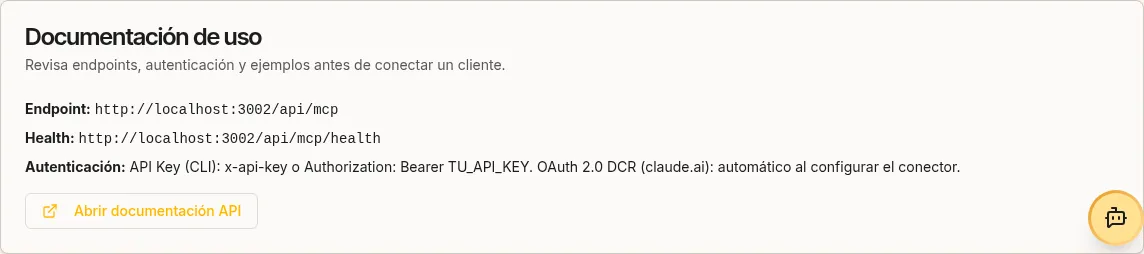
- Con una clave API (por ejemplo desde una línea de comandos): enviá la clave en el encabezado
x-api-keyo comoAuthorization: Bearer TU_API_KEY. Generala en Claves API. - Con claude.ai: la autenticación OAuth 2.0 es automática al configurar el conector.
Buenas prácticas
- En las herramientas de listado usá
limityoffsetpara procesar en lotes en lugar de traer todo. - Dejá desactivados
includePayload,includeConversation,includeIdentifierseincludeNotessalvo que necesites esos campos: las respuestas son más chicas y rápidas. - Habilitá solo las herramientas que tu caso de uso necesita.
Los endpoints, los parámetros y los ejemplos completos están en la documentación de la API: abrila con Abrir documentación API.