

MCP
Conecte um assistente de IA externo aos seus dados do TukiMate e escolha quais ferramentas ele pode usar.
MCP (Model Context Protocol) é um padrão para que assistentes de IA externos, como o do claude.ai ou um cliente de linha de comando, consultem suas conversas, análises e contatos com as mesmas regras de acesso do usuário ou da chave que se conecta.
Habilitar o MCP
- No menu lateral, abra Integrações e entre em MCP.
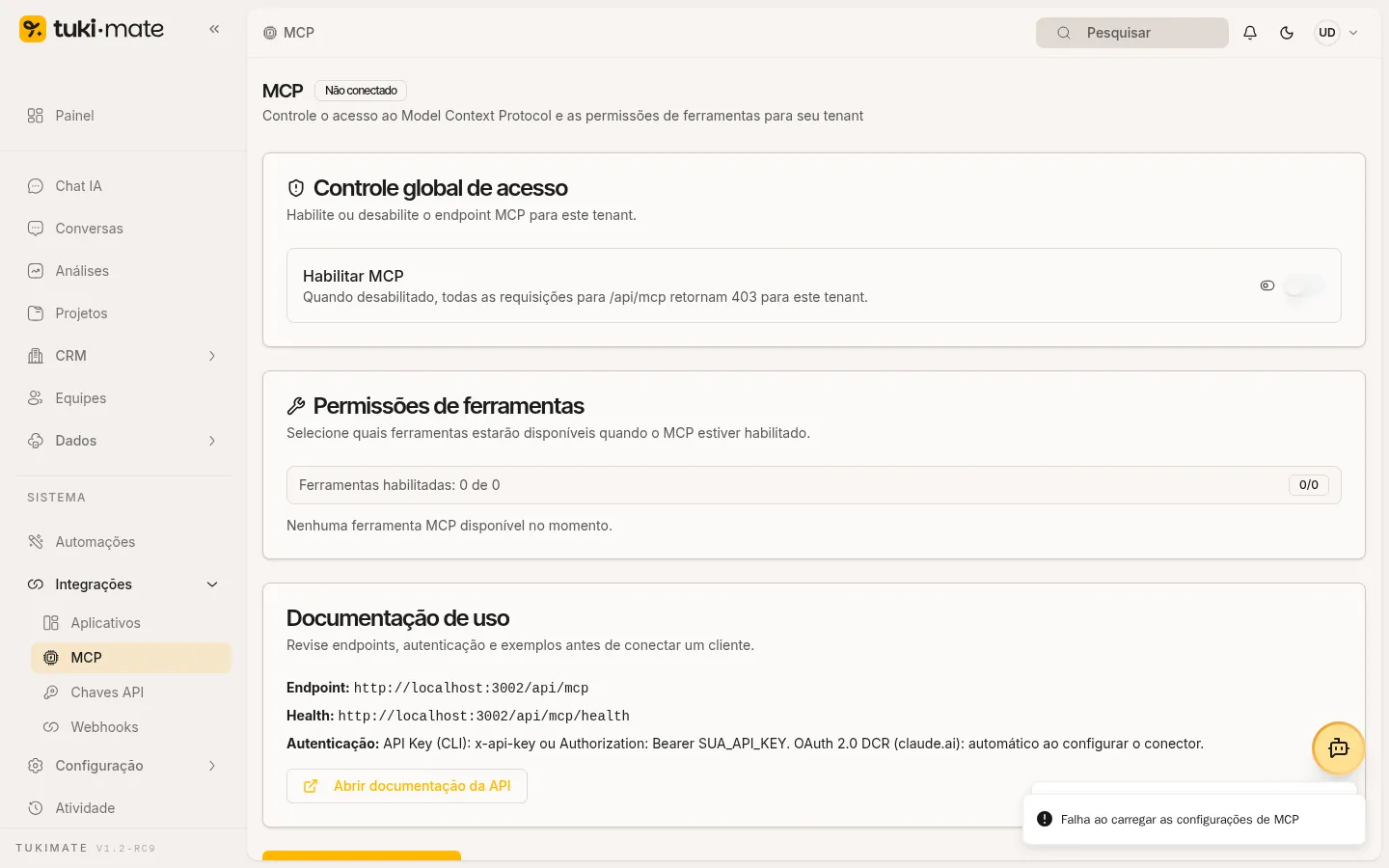
- Em Controle global de acesso, ative Habilitar MCP. Se estiver desligado, todas as requisições MCP da sua organização são recusadas com um 403.
- Em Permissões de ferramentas, marque as ferramentas que quer permitir. O contador (Ferramentas habilitadas: N de 11) mostra quantas estão ativas.
- Clique em Salvar configurações.
Conectar um cliente
No quadro Documentação de uso da mesma tela estão o Endpoint, o endereço de Health para verificar se responde e o método de Autenticação.
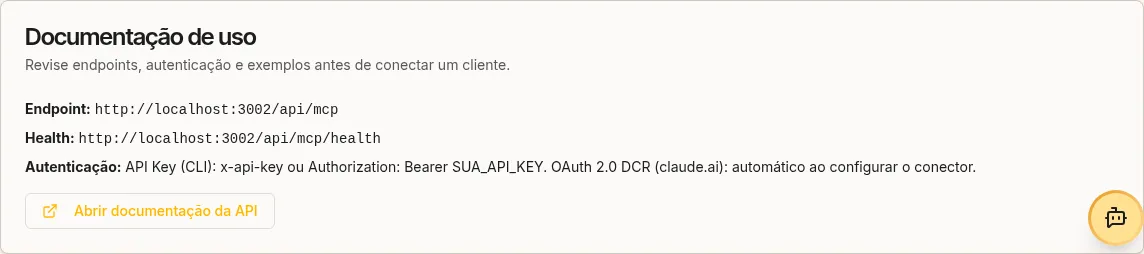
- Com uma chave API (por exemplo, de uma linha de comando): envie a chave no cabeçalho
x-api-keyou comoAuthorization: Bearer SUA_API_KEY. Gere-a em Chaves API. - Com o claude.ai: a autenticação OAuth 2.0 é automática ao configurar o conector.
Boas práticas
- Nas ferramentas de lista, use
limiteoffsetpara processar em lotes em vez de carregar tudo. - Mantenha desativados
includePayload,includeConversation,includeIdentifierseincludeNotes, a menos que precise desses campos: as respostas ficam menores e mais rápidas. - Habilite só as ferramentas de que o seu caso de uso precisa.
Os endpoints, parâmetros e exemplos completos estão na documentação da API: abra-a com Abrir documentação da API.