

Edição em linha
Altere equipe, projeto, tags, título e descrições direto da lista e da visualização rápida.
Não é preciso abrir cada conversa para organizá-la: pela lista e pela visualização rápida você edita os dados no próprio lugar. As alterações são salvas sozinhas, sem botão Salvar, e ficam registradas na atividade da conversa.
Editar pela tabela
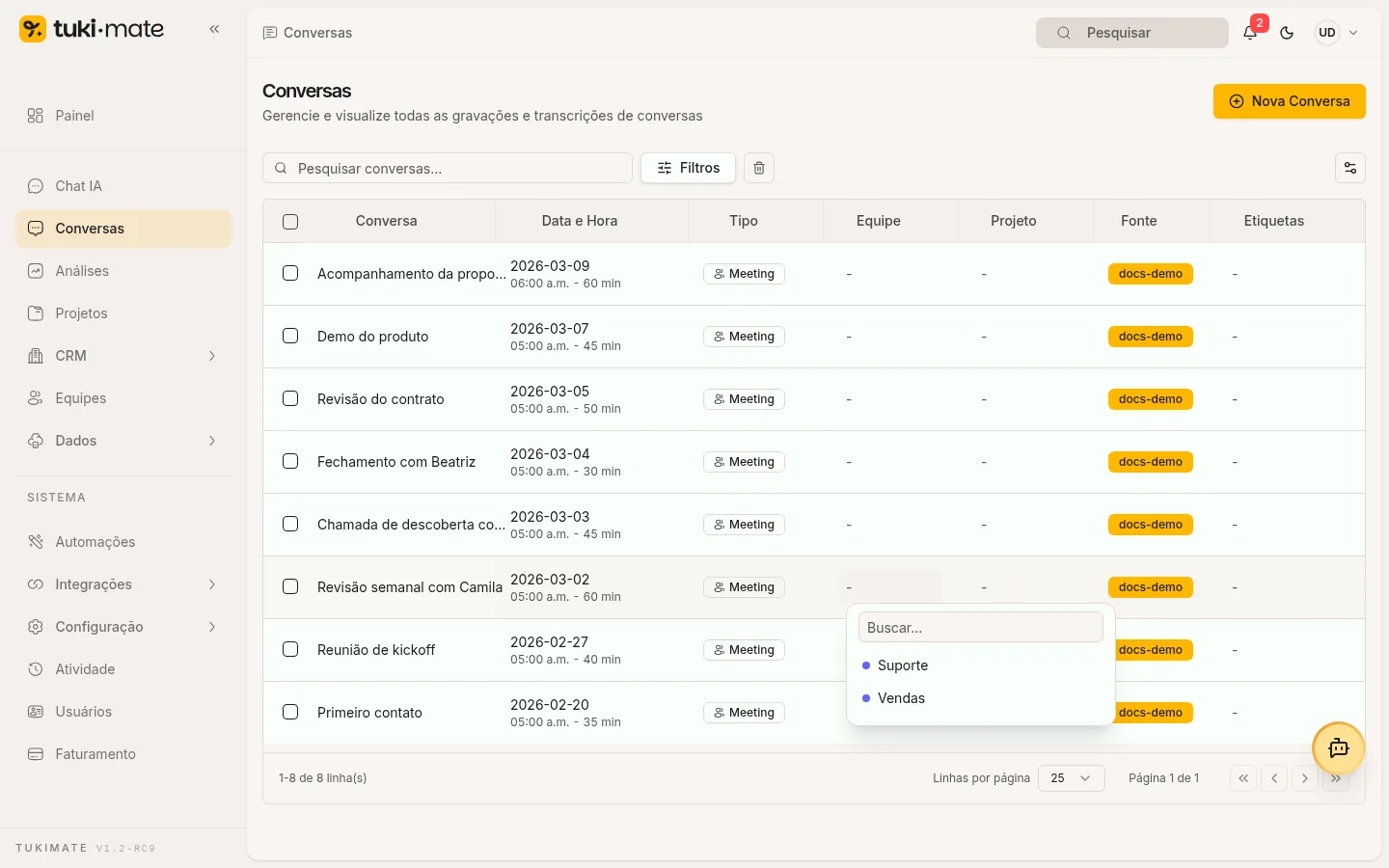
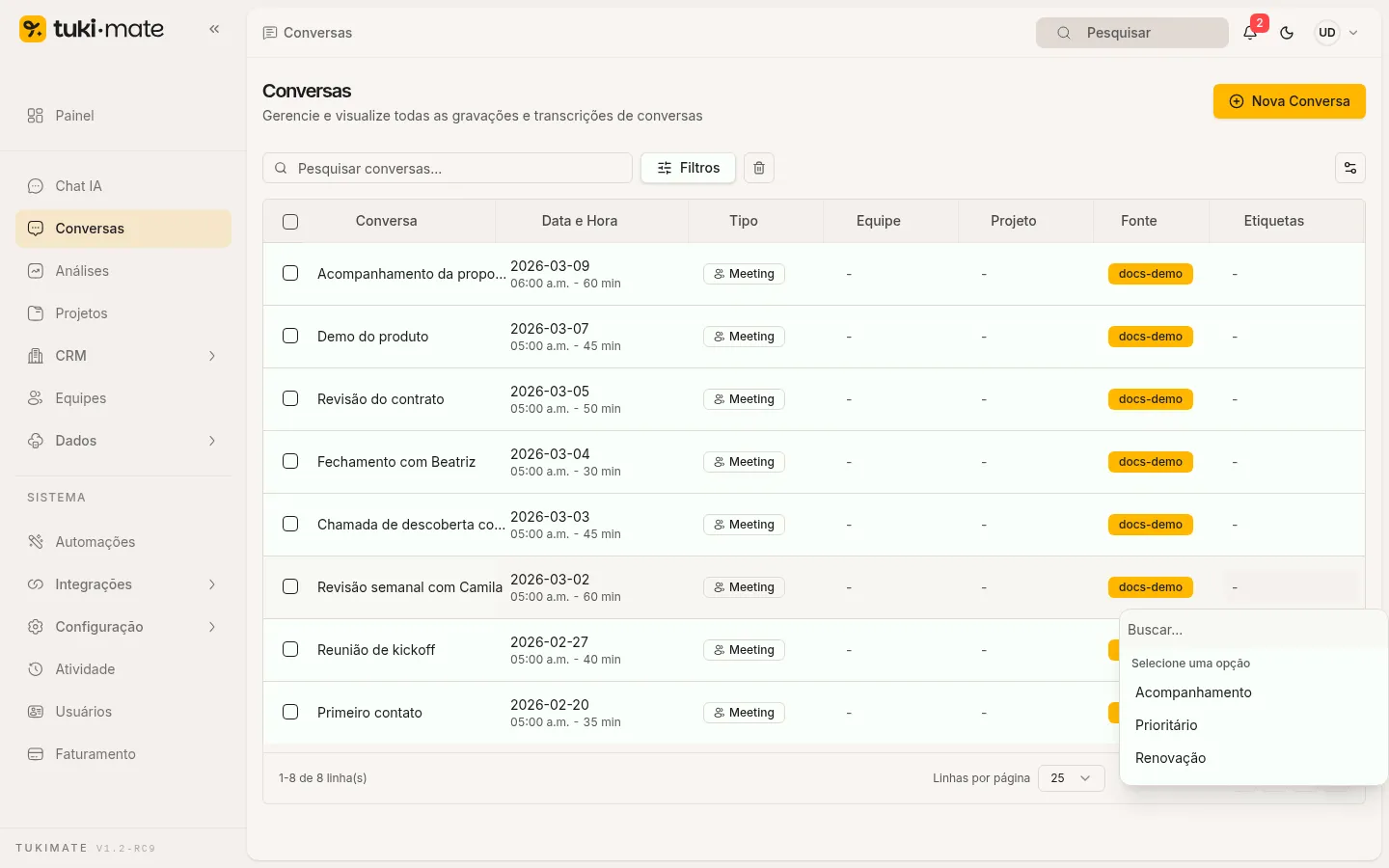
Na lista de Conversas, as colunas Equipe, Projeto e Tags se editam com um clique.
- Clique na célula de Equipe ou de Projeto da linha que quiser.
- Digite em Buscar… para filtrar ou escolha uma opção da lista: a alteração vale na hora.
- Para as tags, clique na célula de Tags e escolha as que quiser. Você pode adicionar várias.
Editar pela visualização rápida
- Clique em uma linha para abrir a visualização rápida.
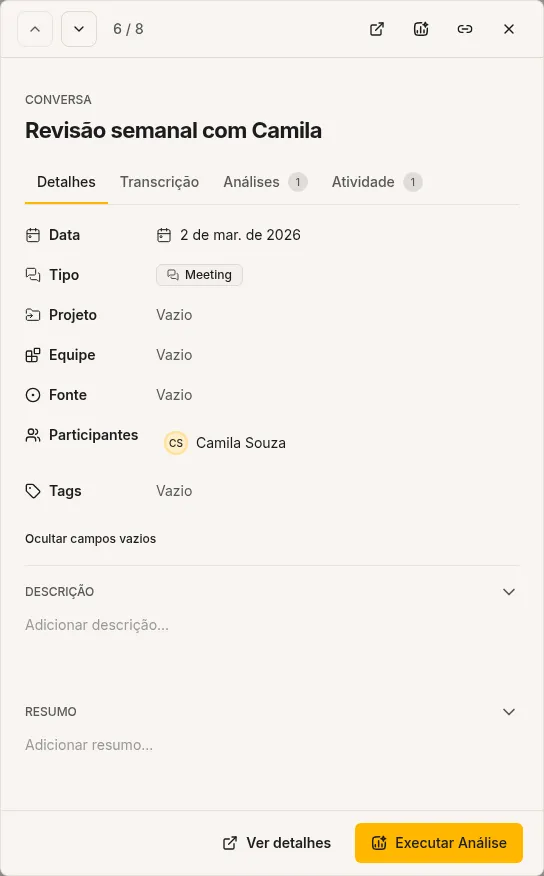
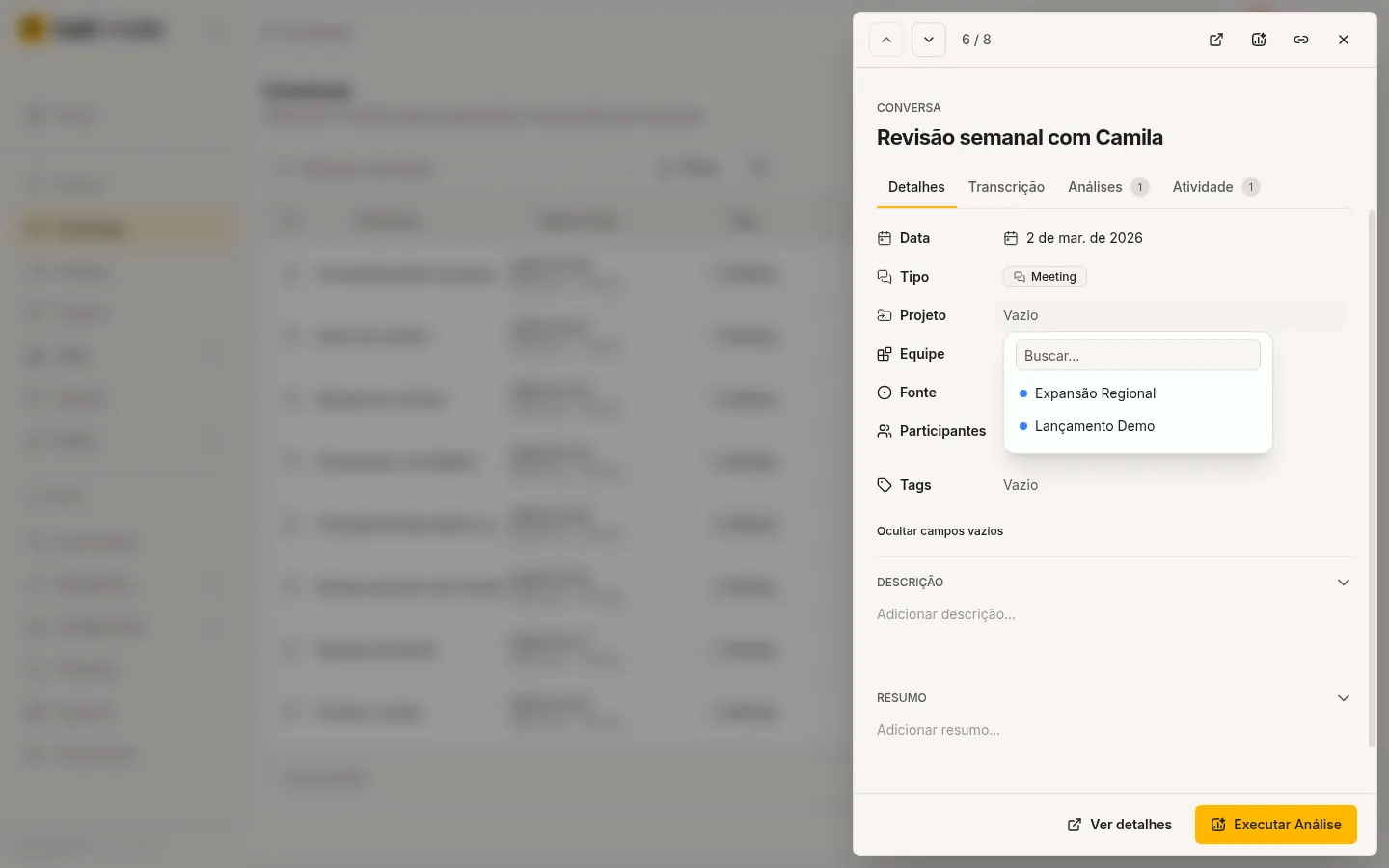
Na aba Detalhes, Data, Tipo, Projeto, Equipe, Fonte e Tags se editam com um clique. Cada um abre um seletor com busca.
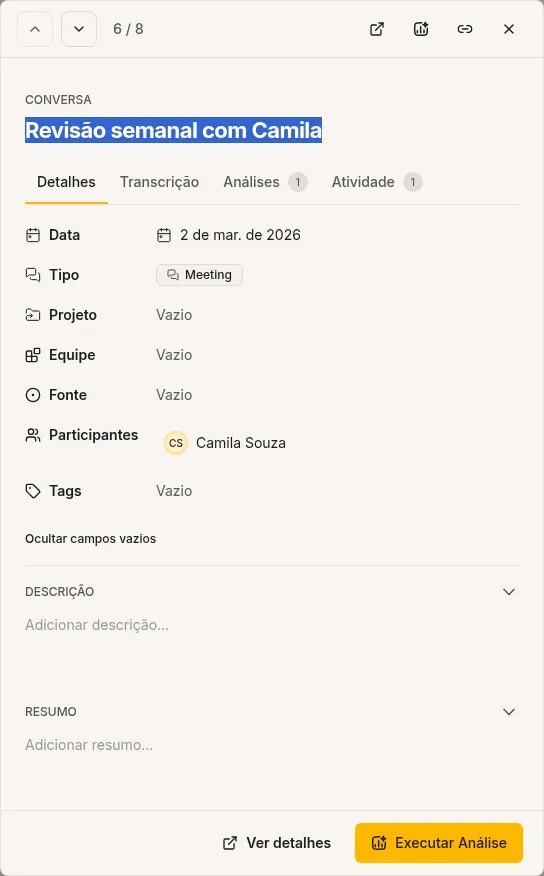
Alterar o título
- Clique no título da conversa.
- Digite o novo título e pressione Enter ou clique fora para salvar. Esc cancela.
Preencher a descrição e o resumo
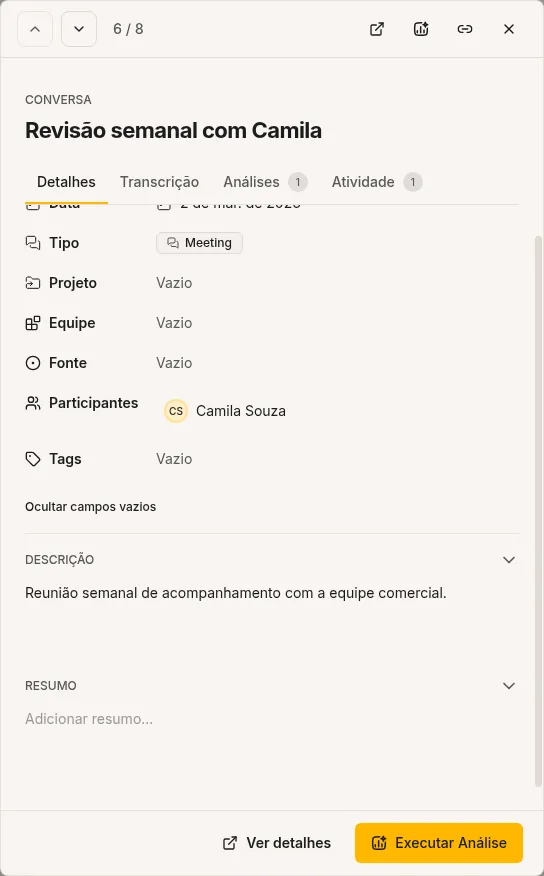
- Clique em Adicionar descrição… ou Adicionar resumo… (ou no texto que já tiverem).
- Digite o texto e pressione Enter para salvar, ou Shift + Enter para uma nova linha. Clicar fora também salva; Esc descarta o que você digitou.
Ver o que mudou
Na visualização rápida, a aba Atividade lista as alterações da conversa. Na página completa elas ficam em Histórico de Atividade.