

Lista e filtros
Encontre conversas por texto, combine filtros e opere em lote.
A tela Conversas reúne todas as gravações e transcrições da sua organização. Dali você pode buscar por texto, combinar filtros e operar em lote.
Ver a lista
- Abra a seção Conversas no menu lateral.
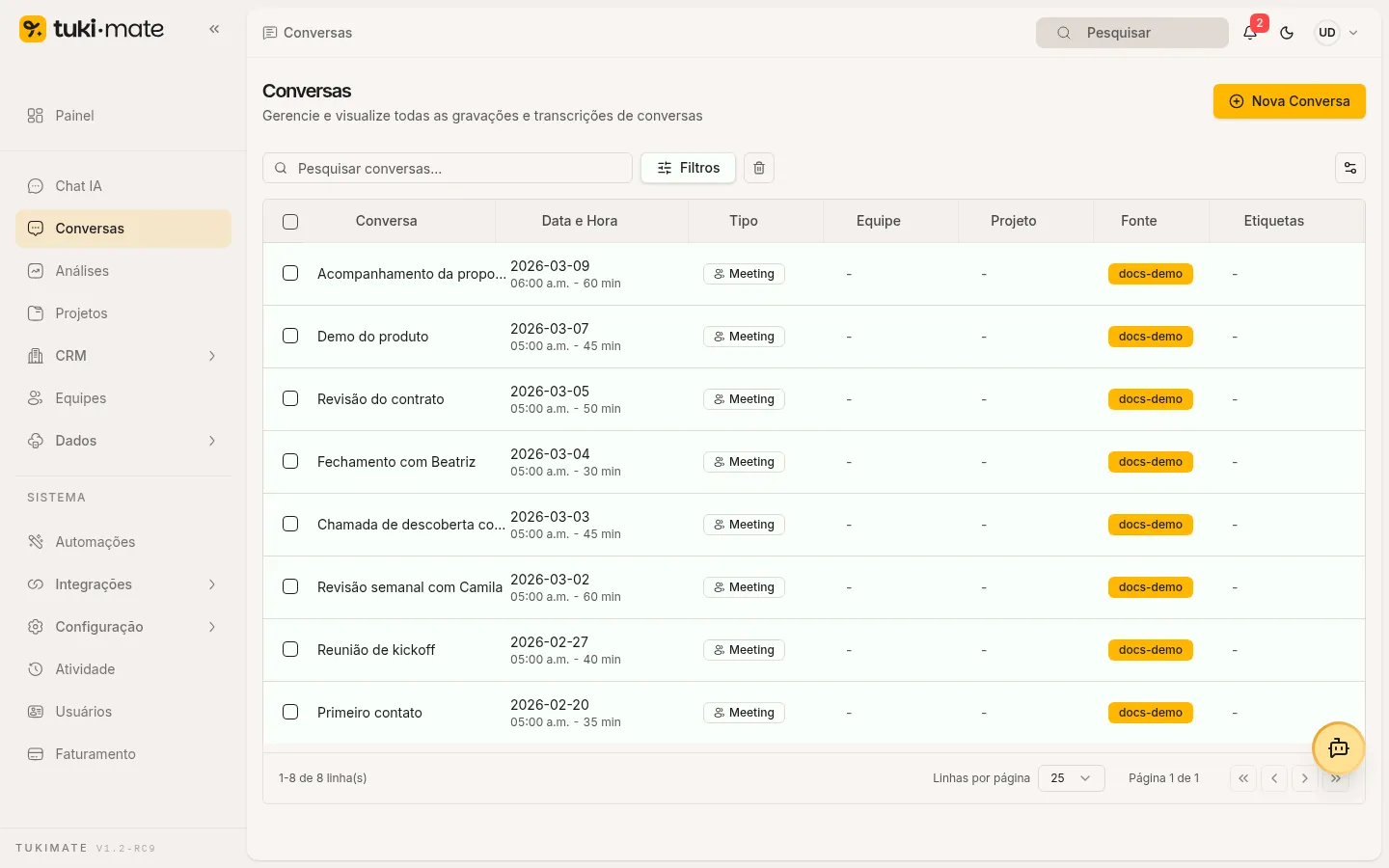
Cada linha mostra o título, a data e hora, o tipo, a equipe, o projeto, a fonte e as etiquetas. Clique em uma linha para abrir a visualização rápida sem sair da lista. As colunas Equipe, Projeto e Tags se editam com um clique na própria célula (veja Edição em linha).
Buscar por texto
- Digite no campo Pesquisar conversas….
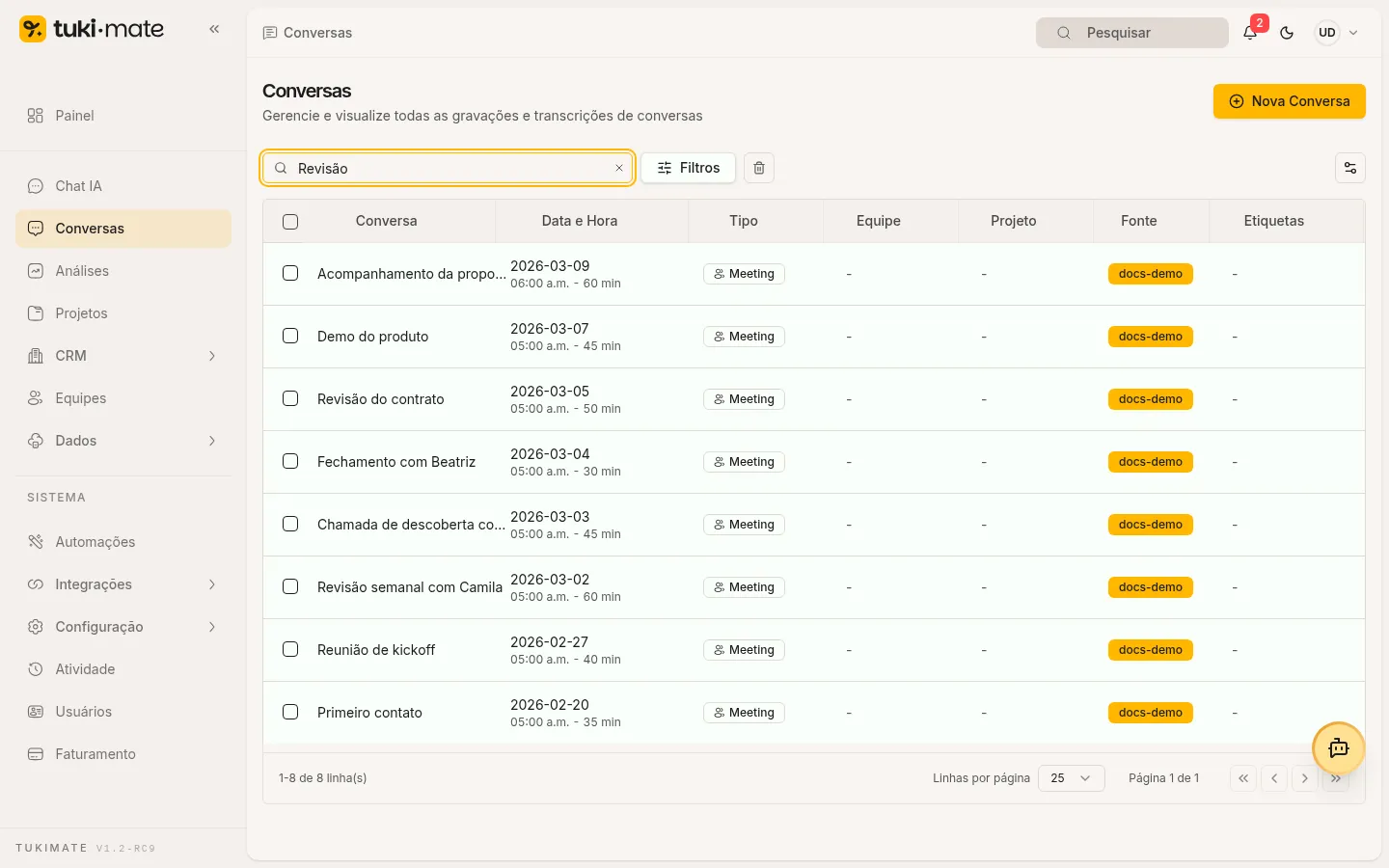
A lista filtra enquanto você digita. A busca alcança títulos e transcrições.
Combinar filtros
- Clique em Filtros para abrir o painel de filtros.
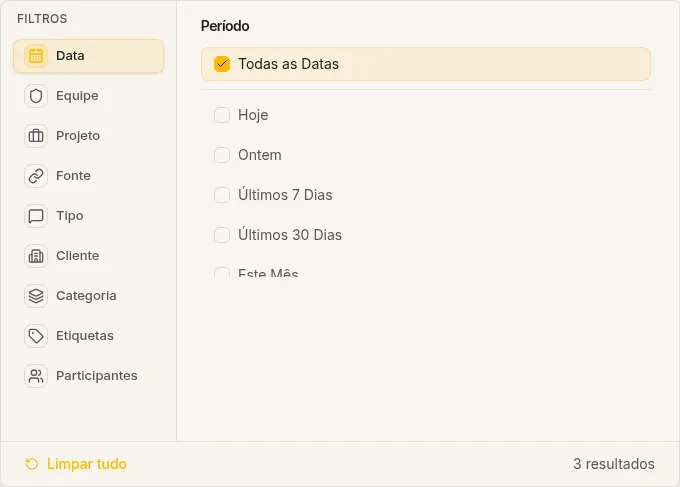
Cada filtro limita a lista de um jeito:
- Equipe e Projeto: só o que pertence a essa equipe ou projeto.
- Fonte: de onde veio a conversa (por exemplo, uma integração).
- Tipo: a classe da conversa.
- Cliente e Categoria: a classificação associada.
- Etiquetas: marcas livres que somam (vale qualquer uma das escolhidas).
- Participantes: quem participou; dá para exigir correspondência exata ou buscar por nome ou empresa.
- Intervalo de datas: prontos como hoje ou ontem, ou um de/até sob medida.
Os filtros se aplicam automaticamente e ficam visíveis como chips que você remove um por um.
Operar em lote e ordenar
Marque a caixa de seleção do cabeçalho para selecionar tudo visível. Com a seleção ativa aparece a barra de ações: Analisar, Atribuir projeto, Atribuir equipe e Limpar seleção. Os cabeçalhos ordenam ascendente e descendente, e o tamanho da página vai de 25, 50 a 100.
Próximos passos
Edição em linha
Altere equipe, projeto, tags, título e descrições direto da lista e da visualização rápida.
Detalhe da conversa
Percorra a página completa de uma conversa: dados, transcrição, resumos, participantes, análises e ações.
Executar análise
Inicie análises em lote, escolha modos e configurações, acompanhe trabalhos.